找到想要的像素
移动光标,颜色会实时更新。放大镜中央的小方框就是当前取色位置。
 Pixel Pin下载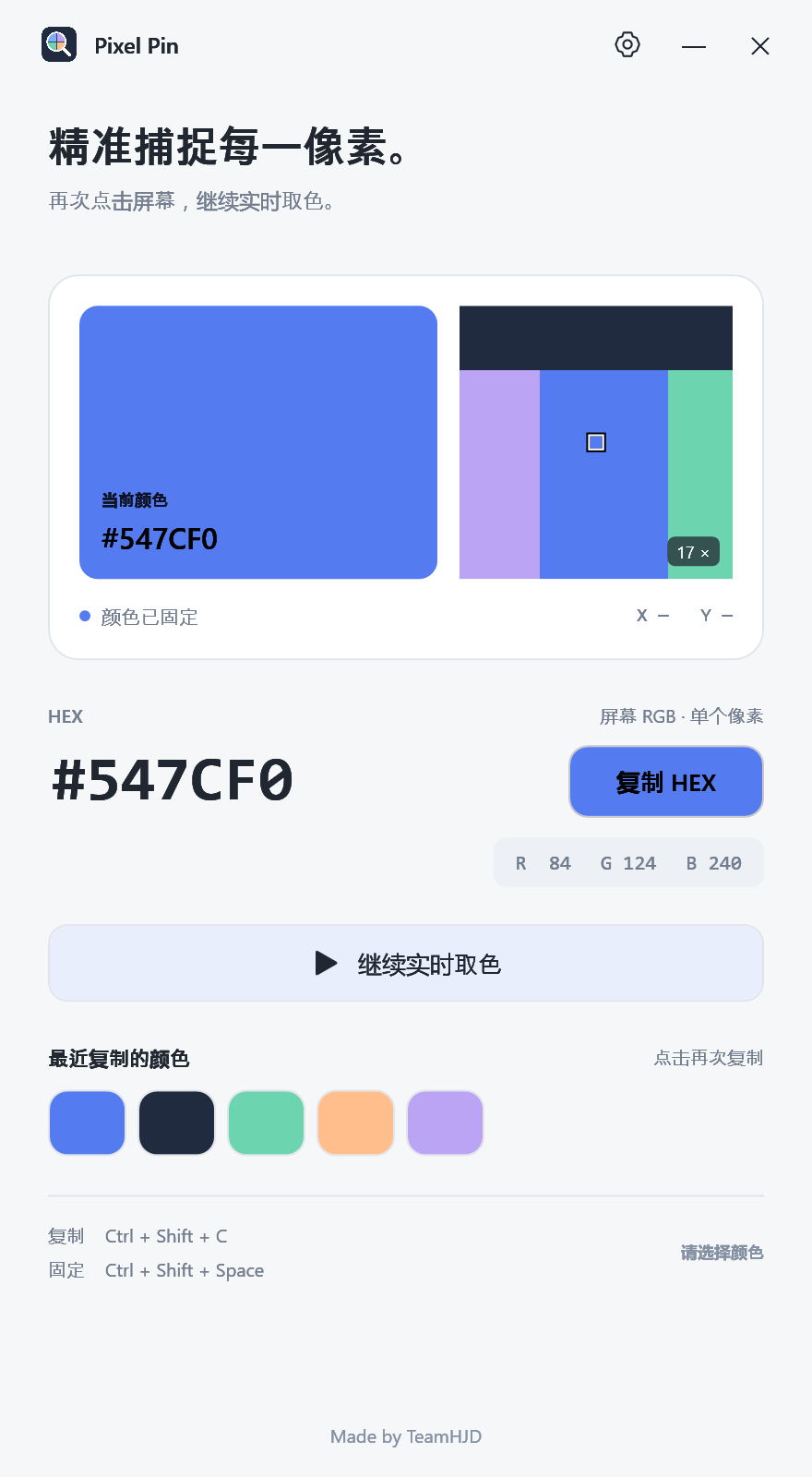
01 点击即可固定
02 五种颜色格式
03 无需安装程序
取色 · 固定 · 复制
不中断手头的工作,轻松带走需要的颜色。
移动光标,颜色会实时更新。放大镜中央的小方框就是当前取色位置。
点击屏幕即可固定当前颜色,再次点击就能继续取色。
支持 HEX、RGB、HSL、HSV 和 CMYK 参考值。在设置中选好格式,之后一键复制。
复制颜色Ctrl+Shift+C
固定 / 继续Ctrl+Shift+Space
屏幕点击也会传递给下方的程序。只想固定颜色、不想触发点击时,请使用快捷键。
同一种颜色,不同的表达
无论是网页、游戏界面,还是灵感笔记,
都能找到适合当前工作的颜色格式。
这里可以体验演示颜色。
如需从自己的屏幕取色,请下载应用。
#547CF0试着复制这段颜色代码。
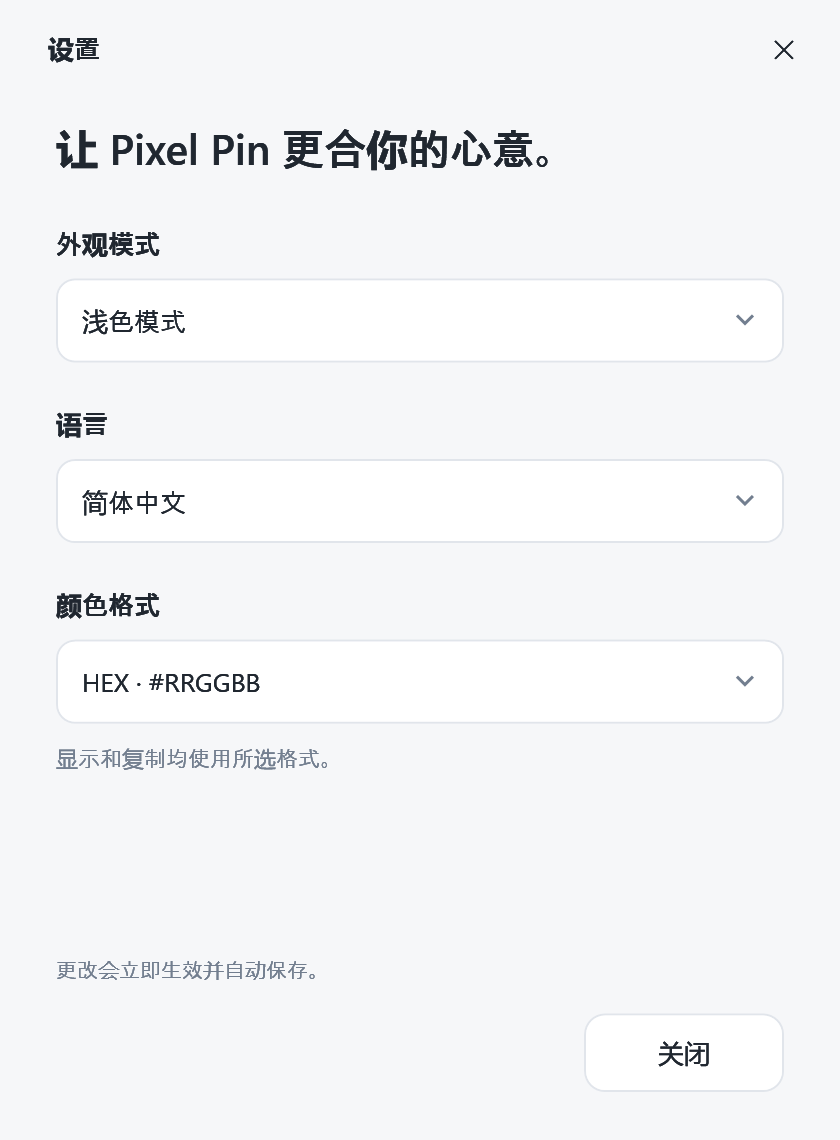
按你的习惯来
浅色、深色,或跟随系统。
系统主题改变时,应用也会随之切换。
按钮、设置和提示,都用熟悉的语言。
下次打开时,仍会保留你的选择。
窗口始终置顶,并保留最近的八个颜色。
复制按钮的文字也会随颜色亮度调整,保持清晰。
更新动态
看看这一版新增了什么,又有哪些细节变得更好了。
开始之前
不需要注册,也没有安装步骤。下载 Windows ZIP 文件,解压后运行 PixelPin.exe 即可。发行包已包含 .NET 运行时,无需另行安装。
当前发行版尚未进行代码签名,因此 Windows 的信誉保护机制可能在首次运行时显示警告。请确认文件来自官方 GitHub 发行页,并核对随附的 SHA-256 校验值。 了解 Windows 应用保护
在支持的环境中,Pixel Pin 会使用高精度 scRGB 采集,并按 Windows SDR 白电平进行校正。输出结果为 sRGB,无法完整还原 HDR 的亮度和色域。DirectX 采集不可用时,应用会明确显示兼容采集模式。
CMYK 是由屏幕 RGB 换算的参考值,未应用 ICC 印刷配置文件。正式印刷前,请在实际使用的输出环境和配置文件中确认颜色。HSV 和 CMYK 的这种写法并非标准 CSS 颜色语法。
保存在这台电脑的 %LOCALAPPDATA%\PixelPin 文件夹中。屏幕图像和颜色记录不会上传至服务器。本网站也未使用分析追踪代码。
Windows 10 / 11 · v1.1.0 · 57.4 MB